
Pengaturan Blibli di Accurate Online
Untuk dapat melakukan import transaksi dari toko online (Blibli). Anda perlu melakukan pengaturan Blibli di Accurate Online, agar dapat melakukan integrasi transaksi. Berikut ini cara melakukan pengaturannya.
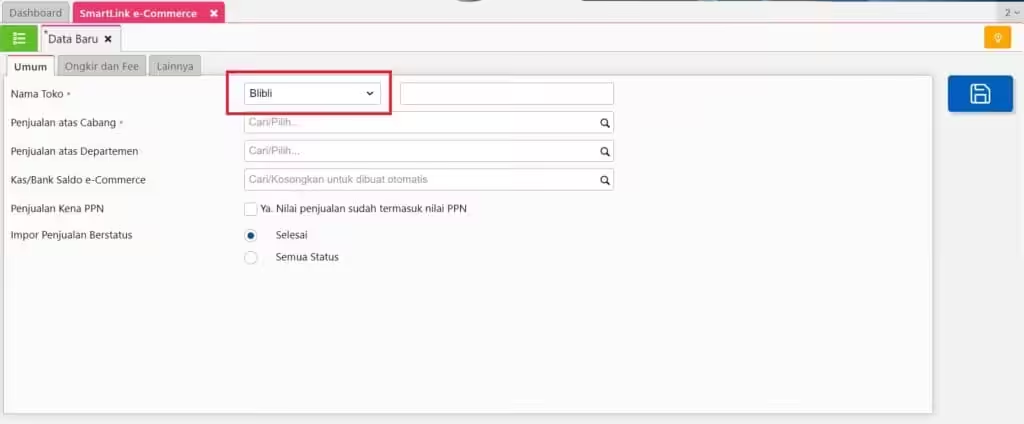
Terdiri dari 3 Tab yaitu untuk pengaturan blibli di Accurate Online
1. UMUM
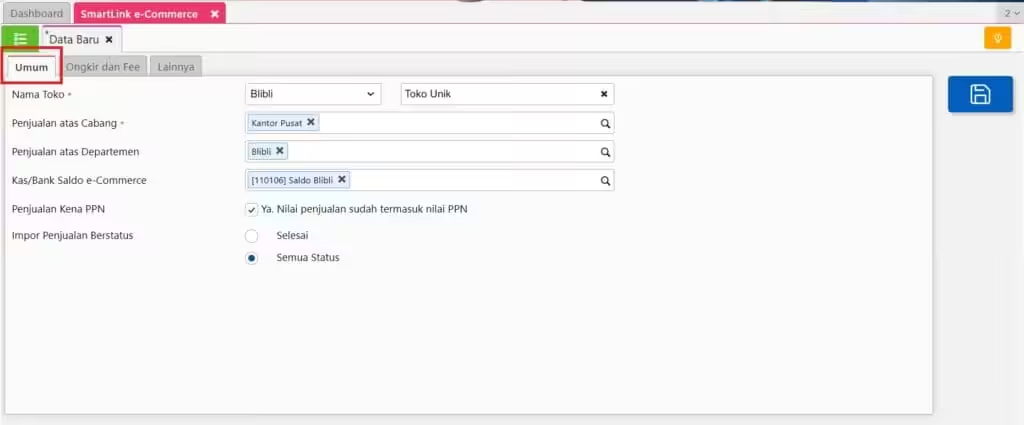
- Nama Toko: Pilihlah nama yang tepat untuk e-Commerce Anda yang sesuai dengan platform Blibli, lalu masukkan nama toko Anda.
- Penjualan atas Cabang: Masukkan nama cabang yang relevan dengan transaksi penjualan. Jika Anda menggunakan fitur Multi Cabang, Anda dapat mengimpor penjualan dari Blibli sesuai dengan cabang tempat transaksi tersebut berlangsung.
- Penjualan atas Departemen: Isilah nama departemen yang sesuai jika Anda ingin memisahkan penjualan berdasarkan e-commerce. Namun, jika pengaturan ini tidak diperlukan, Anda dapat membiarkannya kosong.
- Kas/Bank Saldo e-Commerce: Silakan masukkan akun Kas atau Bank yang akan digunakan untuk menampung saldo penerimaan dari e-Commerce. Jika diinginkan, Anda juga dapat mendiamkan pilihan ini kosong, dan Accurate Online akan secara otomatis membuat akun baru dengan jenis Kas atau Bank.
- Penjualan Kena PPN: Jika barang atau jasa yang Anda jual di Blibli sudah termasuk PPN dalam harganya, centang opsi ‘Ya, nilai penjualan sudah termasuk nilai PPN’. Sebaliknya, jika tidak, jangan centang opsi ini.
- Impor Penjualan Berstatus: Terdapat dua pilihan transaksi yang dapat diimpor ke dalam database Accurate Online:
- Selesai: Hanya transaksi penjualan yang berstatus selesai di Blibli yang akan diimpor.
- Semua Status: Semua transaksi (baik yang sedang dalam proses/pengiriman maupun yang telah selesai) akan diimpor ke dalam database Accurate Online. Perlu diingat, jika Anda memilih ‘Semua Status’, semua transaksi yang diimpor akan dianggap telah lunas dan Penerimaan Penjualannya akan dibuat, meskipun transaksi tersebut belum selesai di Blibli. Jika terjadi pembatalan atas transaksi tersebut, Accurate Online akan menghapus data terkait dari database saat melakukan impor penjualan dengan file terbaru.
2. ONGKIR & FEE

- Ongkos Kirim e-Commerce: Jika Anda ingin mencantumkan biaya pengiriman dalam Faktur Penjualan di Accurate Online, cukup centang opsi ‘Masukkan Biaya Kurir ke Faktur Penjualan’. Setelah itu, kolom ‘Akun Pendapatan/Tagihan’ akan muncul, di mana Anda dapat memilih akun untuk menampung biaya ongkos kirim yang dibayar oleh pelanggan. Selain itu, akan ada kolom untuk mengisi ‘jika nama kurir TIDAK MENGANDUNG kata’, di mana Anda bisa mencantumkan nama ekspedisi yang tidak termasuk dalam Faktur Penjualan. Sebagai contoh, jika Anda memasukkan nama ekspedisi seperti Grab atau Go-Jek pada kolom tersebut, maka biaya pengiriman yang menggunakan ekspedisi tersebut tidak akan dihitung sebagai biaya tambahan di Faktur Penjualan.
- Biaya/Fee Layanan e-Commerce: Terdapat dua pilihan untuk biaya atau fee layanan e-commerce, yaitu berdasarkan Persentase Biaya/Fee dan Tambahan Biaya/Fee per transaksi. Anda dapat mengisi salah satu atau kedua pilihan tersebut, dan total pada Penerimaan Penjualan akan secara otomatis dikurangi dengan biaya atau fee layanan e-commerce tersebut.
3. LAINNYA
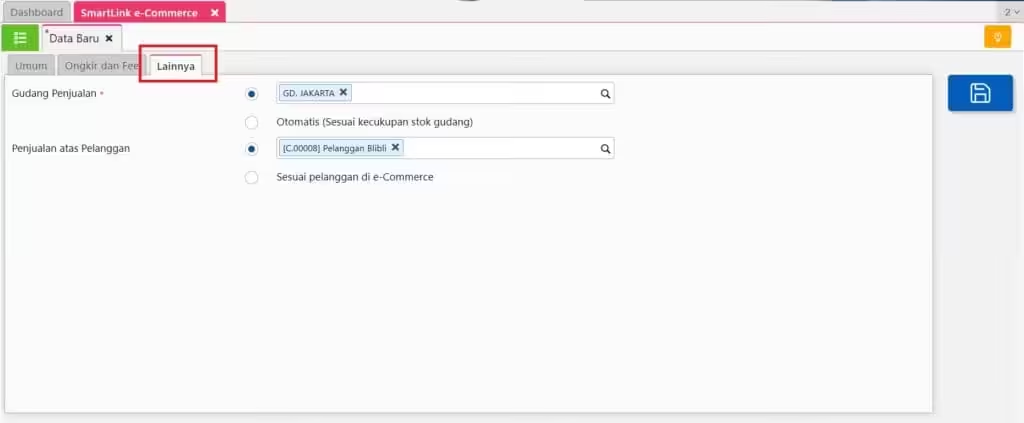
- Gudang Penjualan: Anda dapat mengisi satu nama gudang yang akan digunakan secara konsisten sebagai pemotong stok untuk transaksi penjualan yang diimpor melalui e-commerce. Alternatifnya, Anda juga bisa memilih opsi ‘Otomatis (Sesuai kecukupan stok gudang)’, yang memungkinkan Accurate Online untuk secara otomatis memilih nama gudang dengan stok yang tersedia untuk barang yang dijual.
- Penjualan atas Pelanggan: Anda dapat mengisi satu nama pelanggan untuk transaksi yang diimpor melalui e-commerce. Namun, jika Anda ingin nama pelanggan tersebut sesuai dengan nama yang terdaftar di e-commerce, pilihlah opsi ‘Sesuai pelanggan di e-Commerce’.
Setelah menyelesaikan pengaturan Blibli di Accurate Online, langkah berikutnya adalah mengekspor data transaksi penjualan dari Tokopedia. Anda dapat mengikuti petunjuk yang dengan klik disini untuk melakukan proses ekspor, dan melihat panduan disini untuk mengimpor data transaksi penjualan dari Blibli ke dalam database Accurate Online.