
Accurate Online menyediakan menu untuk melakukan desain cetak pada transaksi sales order dengan inputan barang yang sama dari quantitas yang berbeda, dapat Anda ikuti salah satunya yaitu dengan cara menggabungkan barang yang sama pada Desain Cetakan. Berikut langkah-langkah nya :
Cara Menggabungkan Barang Yang Sama Pada Desain Cetakan
1. Silahkan login ke Accurate Online, klik disini.
2. Klik menu Pengaturan – Desain Cetak.
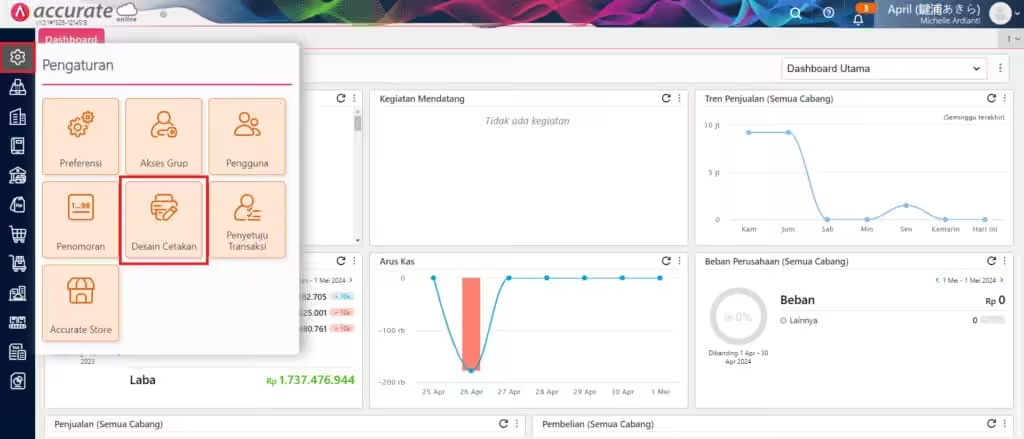
3. Silahkan pilih Desain Cetak dari menu List warna hijau.

4. Klik Pengaturan.
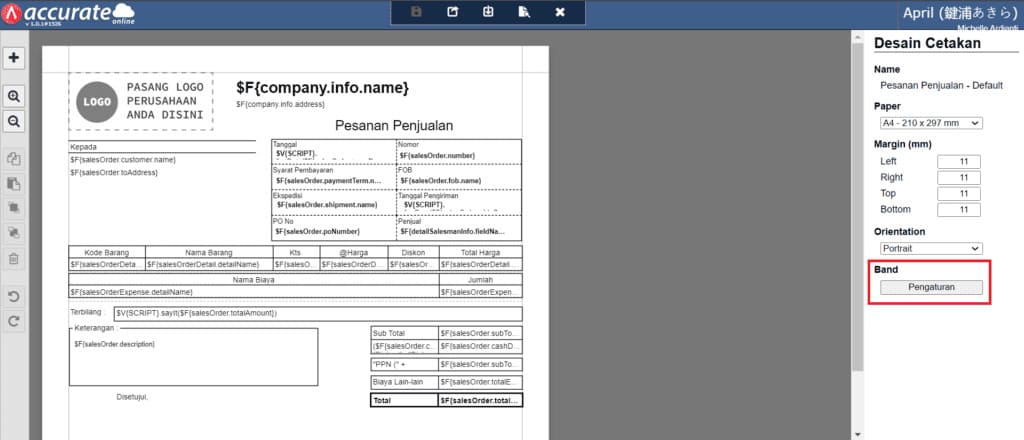
5. Pada Pengaturan Band, klik Detail Item – Tipe Data lalu pilih Rincian Barang (Gabung) dan Simpan.

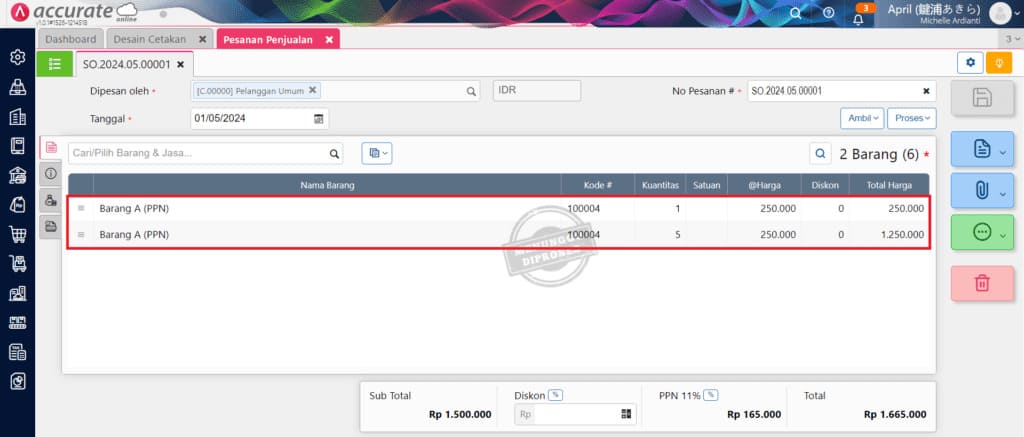
6. Selanjutnya Anda buat Transaksi Sales Order (Contoh) dengan lakukan input 2 item yang sama dengan quantitas yang berbeda.
7. Maka hasil dari pengaturan diatas akan menampilkan Preview Desain Cetak, seperti ini.
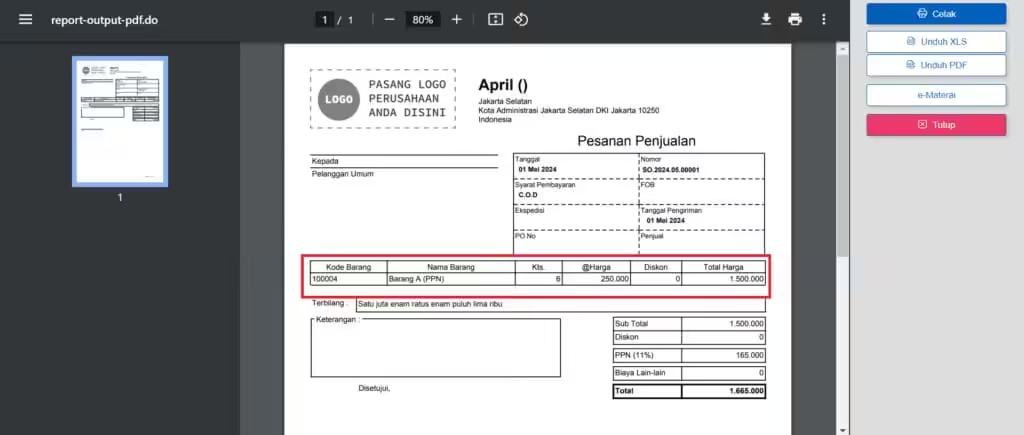
Kesimpulan
Accurate Online mendukung untuk Anda melakukan penyesuaian Desain Cetak seperti cara menggabungkan barang yang sama pada Desain Cetakan dan untuk mencoba costom template transaksi lainnya, dapat melakukan trial 30 hari disini.