
Membuat Perintah Pembayaran di Accurate Online
Untuk membuat intruksi ke pemasok untuk melakukan pembayaran dari faktur pembelian. Anda dapat membuat perintah pembayaran di Accurate Online dengan mempersiapkan pengaturan akun dan pemasok nya.
Pengaturan akun Perintah Pembayaran
Buat dan masukan Akun kas penampung dari menu Pengaturan | Preferensi | tab Pembelian, silahkan isi akun pada Akun Kas Penampungan Pembayaran Sementara : “akun yang digunakan sebagai akun kas penampung sementara dalam proses pembayaran pembelian”

Pengaturan Pemasok
Anda perlu memasukan rekening pemasok dari menu Pembelian | Pemasok, pilih Pemasok, klik tab Pembelian – isi Rekening Bank, seperti pada gambar dibawah ini.

Cara Membuat Perintah Pembayaran di Accurate Online :
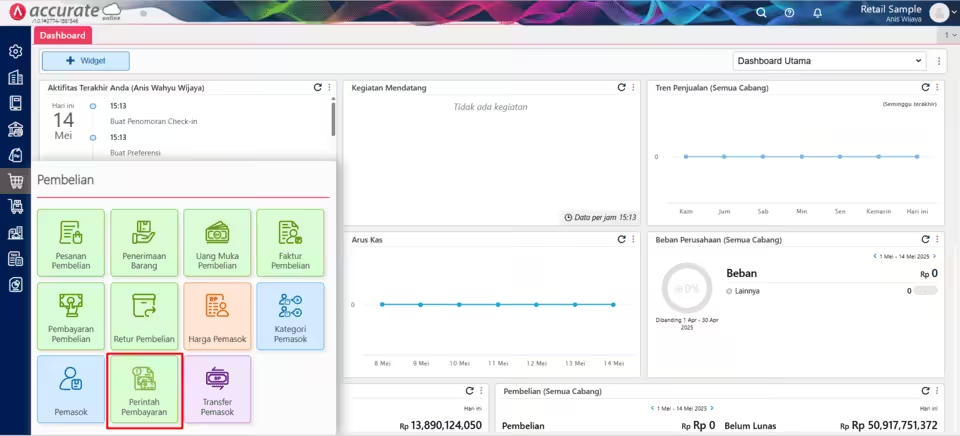
1. Masuk ke menu Pembelian – Perintah Pembayaran.
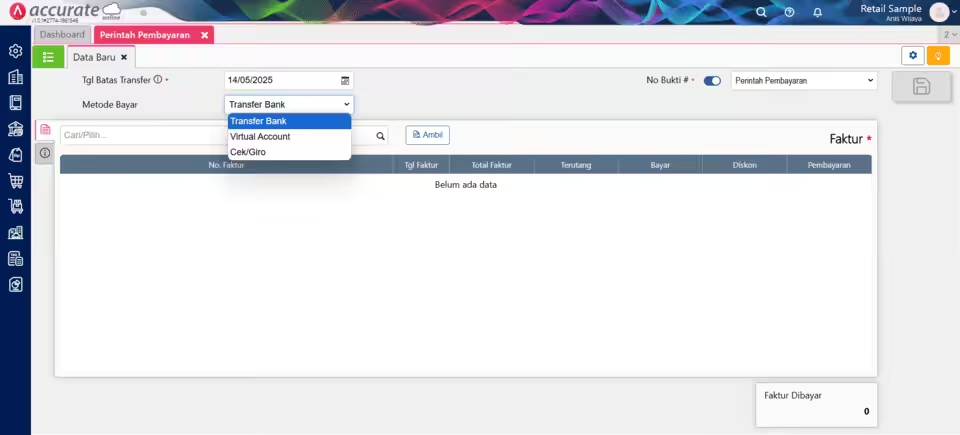
2. Isi Tanggal dan Metode Bayar yaitu :
- Transfer Bank
- Virtual Accout
- Cek/Giro
3. Pilih No. Invoice yang dicatat pada Purchase Invoce.

4. Setelah memilih no Invoice, silahkan isi Rekening Pembayaran dan klik Lanjut dan Klik Simpan.

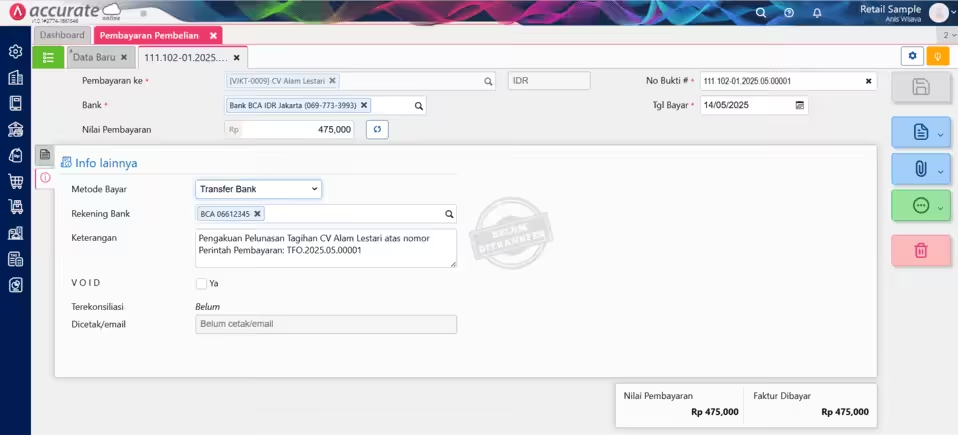
5. Selanjutnya, pada menu daftar Pembayara Pembelian, akan tampil keterangan “Pengakuan Pelunasan Tagihan …”

6. Maka saat dibuka, tampilanya berstatus “Belum Ditransfer”.

7. Dan pada Info Lainnya akan seperti ini.
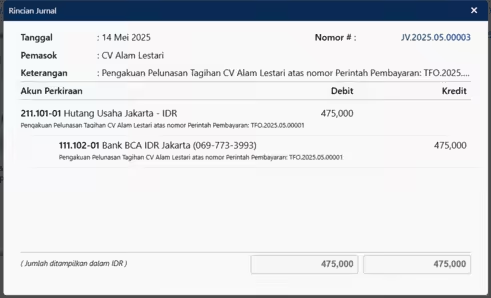
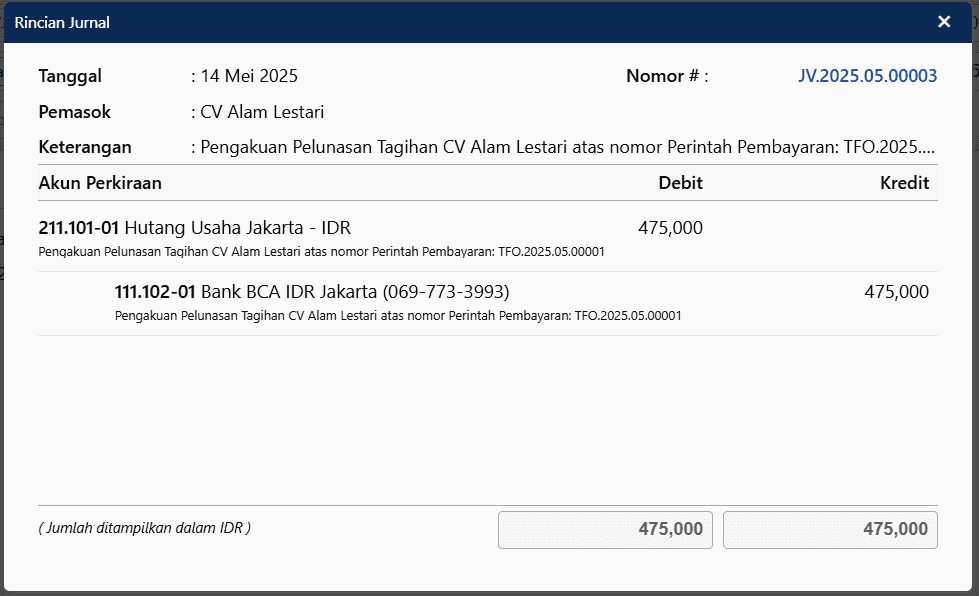
8. Untuk jurnal transaksi seperti ini.
9. Selanjutnya untuk melakukan pelunasan, masuk ke menu Pembelian | Transafer Pemasok.
Pilih menu pilihan terdapat informasi :
- Belum dibayar
- Terbayar
- Gagal Dibayar
Pada menu Waktu :
- 7 hari Terakhir
- 30 Hari Terakhir
- Semua
Jika sudah Anda pilih, silahkan klik icon Proses, seperti pada gambar dibawah ini.

10. Selanjutnya tahap terakhir dengan klik Dibayarkan.
 \
\
11. Maka pada pembayaran pembelian transaksi otomatis menjadi lunas dan dibayar dari Transfer Bank.
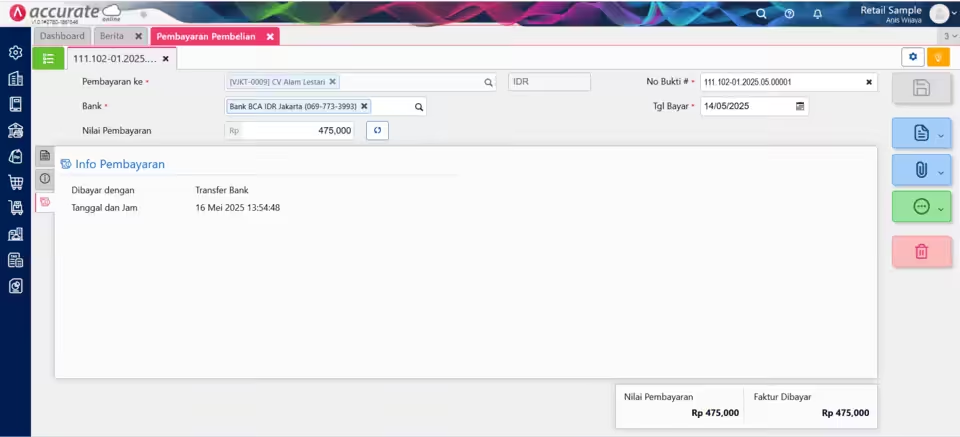
12. Berikut hasil jurnalnya.
Kesimpulan
Dengan cara ini, Anda dapat membuat perintah pembayaran di Accurate Online dengan mudah dan membantu meminimalisir kesalahan pada transaksi pembelian. Untuk memberikan Akses ke pengguna lain, Anda dapat mendaftkan akun dengan klik disini.